
目录导读
- 快连加速器恢复设置的核心价值
——为什么需要恢复设置?适用场景全解析 - 三大恢复方案对比
——软件内重置、系统级清理、网络驱动修复 - 手把手操作流程
——适配Windows/macOS/移动端的详细步骤 - 常见问题Q&A
——解决恢复后连接失效、速度波动等痛点 - 优化联动技巧
——结合恢复设置提升整体加速效果
第一部分:为什么需要执行“快连加速器恢复设置”?
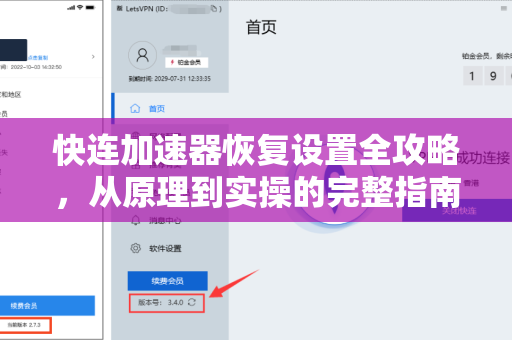
在日常使用中,因缓存冲突、网络环境变动或配置参数异常,可能导致加速器出现连接不稳定、节点延迟骤升或无法自动切换协议等问题。快连加速器恢复设置成为最直接的解决方案,它能将客户端参数重置为出厂状态,清除残留数据并重建核心网络通道,尤其适用于以下场景:
- 更换网络运营商后设备无法自动适配
- 系统更新(如Windows 10升11)导致虚拟网卡驱动不兼容
- 误操作修改了代理端口或DNS设置
- 长期未清理的日志文件拖慢加载速度
关键提示:恢复设置不会删除账号信息,但会清除自定义规则和节点收藏,建议提前备份。
第二部分:三大主流恢复方案详解
方案A:客户端内置恢复(推荐首选)
- 打开快连下载官网的客户端,进入“偏好设置”或“高级设置”页面
- 找到“重置/恢复默认设置”按钮(通常位于底部安全区域)
- 点击后系统会弹出确认窗口,等待30秒自动完成重启
对于移动端用户:在App内点击“我的-设置-恢复初始配置”即可,整个过程约15-20秒。
方案B:系统网络配置清理
若软件内恢复无效,需手动清除缓存层:
- Windows系统:进入
C:\Users\用户名\AppData\Local\KUAI,删除config.ini和cache文件夹 - macOS系统:
~/Library/Application Support/KuaiLian/目录下移除preferences.plist - iOS/Android:在手机设置-应用管理中清除该App的“存储与缓存”
方案C:虚拟网卡驱动重装
某些顽固错误需通过设备管理器操作:
- 右键“此电脑”进入设备管理器
- 展开“网络适配器”,找到“KuaiLian Virtual Adapter”
- 选择“卸载设备”并勾选“删除此设备的驱动程序软件”
- 重启后重新运行加速器,系统会自动安装驱动程序
第三部分:常见问题Q&A
Q1:恢复设置后,为什么连接总是失败?
A:首先检查是否关闭了系统防火墙或第三方安全软件对UDP端口的拦截,若问题依旧,请尝试切换到其他协议(如由TCP切换为UDP),建议通过快连加速器官网下载最新版本客户端,旧版本可能协议不兼容。
Q2:恢复设置会丢失我的VPN订阅时长吗?
A:不会,恢复操作只影响本地配置参数,账号权限和剩余时长存储在云端服务器,但需重新登录账号同步配置。
Q3:多次恢复后速度仍然不理想,怎么办?
A:可配合以下优化步骤:
- 关闭其他占用带宽的软件(如P2P下载、视频流)
- 在“智能节点选择”模式下手动切换至延迟低于30ms的节点
- 检查是否处于网络高峰时段(晚8-11点),可临时使用备用协议
Q4:恢复设置后,为什么无法访问某些特定网站?
A:可能涉及DNS污染问题,请到加速器设置中启用“自定义DNS”并填入8.8.8和1.1.1,如仍无法解决,尝试更换节点到美国西海岸或新加坡服务器。
第四部分:高效使用恢复功能的3个进阶技巧
技巧1:建立恢复复盘记录
每次执行快连加速器恢复设置后,记录下恢复前的症状、恢复过程中的报错代码以及恢复后的网络测试结果(可通过快连加速器内置的测速工具查看),当出现规律性故障时,能快速定位触发条件。
技巧2:结合定时自动恢复脚本
对于需要长时间稳定连接的场景(如跨境直播、游戏),可创建Windows任务计划程序,每隔72小时自动触发一次恢复流程,具体代码示例:
@echo off
taskkill /f /im "KuaiLian.exe"
del "%localappdata%\KuaIian\config.ini" /q
start "" "C:\Program Files\KuaiLian\KuaiLian.exe"
技巧3:网络环境预检
在恢复设置前,先执行ping 8.8.8.8和tracert nh-kuailian.com.cn,确认基础网络正常,若基础网络延迟超过100ms,需先联系宽带运营商解决问题,再执行恢复。
恢复设置只是起点
通过系统化使用快连加速器恢复设置,多数临时性连接问题都能在3分钟内解决,但需注意,若每周需要恢复超过2次,则可能涉及硬件兼容性或ISP封锁策略,建议通过快连加速器的工单系统提交日志,由技术团队分析深层原因,科学的恢复流程+定期维护,才能保持加速器长期高效运转。





