
目录导读
- 为什么必须定期清除历史记录?
- 快连历史记录清除步骤详解
- 常见问题问答
- 总结与安全建议
为什么必须定期清除历史记录?
在数字化时代,每一次上网都会留下痕迹——浏览历史、搜索记录、缓存文件、Cookie等,这些数据不仅占用存储空间,更可能泄露你的隐私,近期快连新闻资讯多次强调,使用网络加速工具后,及时清除本地历史记录是防止轨迹被追踪的关键环节,尤其对于频繁切换网络环境的用户,历史记录可能暴露你的访问偏好、账户信息甚至地理位置。
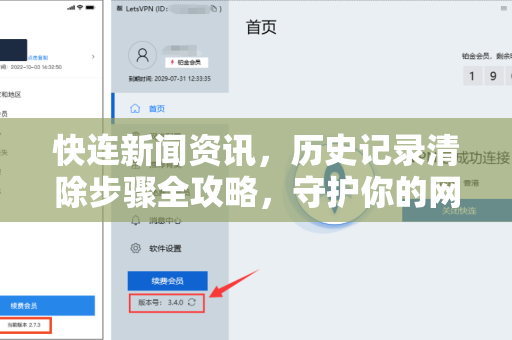
根据网络安全机构统计,超过60%的隐私泄露事件源于用户未清理的历史缓存,而快连下载官方也明确建议:每次使用后执行一次“深度清除”,可有效阻断第三方追踪,掌握正确的清除步骤,是每个网络用户必备的技能。
快连历史记录清除步骤详解
步骤1:关闭快连并断开网络连接
- 确保已完全退出快连应用程序(包括系统托盘图标)。
- 暂时断开Wi-Fi或移动数据,避免后台同步产生新记录。
步骤2:清除浏览器历史记录(以Chrome为例)
- 打开浏览器,点击右上角“三点”菜单 → 选择“历史记录” → “清除浏览数据”。
- 时间范围选择“所有时间”,勾选“浏览历史记录”“Cookie及其他站点数据”“缓存的图片和文件”。
- 点击“清除数据”完成。
注意:若使用其他浏览器(如Edge、Firefox),步骤类似,均可通过“隐私与安全”设置找到清除入口。
步骤3:清除快连应用程序内的历史记录
- 启动快连客户端,登录账户(如有)。
- 进入“设置”或“隐私”页面,找到“历史记录管理”选项。
- 点击“清除所有连接记录”或“重置本地缓存”。
- 部分版本支持“自动清理”功能,可开启“每次退出时清除”。
步骤4:使用系统工具深度清理
- Windows系统:打开“设置” → “隐私和安全性” → “活动历史记录” → 点击“清除”。
- macOS系统:打开“访达” → “前往” → “前往文件夹”输入“~/Library/Caches” → 手动删除快连相关文件夹。
- 移动端(安卓/iOS):
- 安卓:进入“设置” → “应用管理” → 找到快连 → “存储” → “清除缓存”。
- iOS:打开“设置” → “通用” → “iPhone存储” → 找到快连 → “卸载应用”(不会删除数据,但会清除缓存)。
步骤5:验证清除效果
重新打开浏览器,检查地址栏是否还有历史记录提示,也可以使用隐私模式(无痕模式)临时测试,若仍有残留,建议重启设备。
常见问题问答
问:清除历史记录后,是否会影响快连的正常使用?
答:完全不影响,历史记录仅保存你的浏览痕迹和临时文件,清除它们不会破坏快连的配置、账户或连接功能,相反,定期清理可提升运行速度。
问:如何彻底防止历史记录被恢复?
答:除了上述步骤,建议启用快连的“无痕模式”(部分版本支持),并配合使用加密存储工具,避免在公共电脑上保存密码。
问:清除后,曾经访问的网站能否找回?
答:常规清除后无法直接恢复,但部分系统有“最近关闭的标签页”功能(需勾选“保存标签页组”),若需彻底删除,请同时清空“下载历史”和“表单填充数据”。
问:快连的服务器端会保存我的历史记录吗?
答:根据快连官网的隐私政策,该公司严格执行“无日志”策略,即服务器端不存储任何用户活动记录,但本地设备的清理仍需用户自行执行。
问:移动端和PC端的清除步骤是否相同?
答:核心逻辑一致,但操作路径略有差异,移动端更依赖系统的“应用缓存清理”功能,而PC端需重点关注浏览器和客户端历史。
总结与安全建议
通过上述历史记录清除步骤,你可以有效抹去90%以上的网络痕迹,但网络安全是一项长期工程,建议养成以下习惯:
- 每周至少执行一次完整清除流程;
- 使用强密码并开启双重验证;
- 仅从官方渠道(如快连下载)获取应用;
- 避免在连接不明Wi-Fi时输入敏感信息。
主动保护隐私,比被动修复泄露更有效,现在就去检查你的设备,给历史记录来一次“大扫除”吧!





