
目录导读
- 什么是快连新闻资讯?电脑端为何值得用?
- 电脑端下载与安装步骤详解
- 官方渠道获取客户端
- 安装流程与注意事项
- 电脑端核心功能与操作方法
- 界面布局与导航
- 新闻订阅与个性化设置
- 常见问题与实用技巧(含问答)
- 让你的资讯获取效率翻倍
什么是快连新闻资讯?电脑端为何值得用?
在信息爆炸的时代,高效获取精准新闻成为刚需。快连新闻资讯 是一款聚合全球热点、行业动态与本地资讯的智能平台,尤其其电脑端版本凭借大屏幕、多窗口、高效快捷键等优势,成为办公族、投资者和媒体从业者的首选工具,相比手机端,电脑端支持同时打开多个资讯标签、一键导出数据、定制化推送规则,大幅提升信息筛选效率。
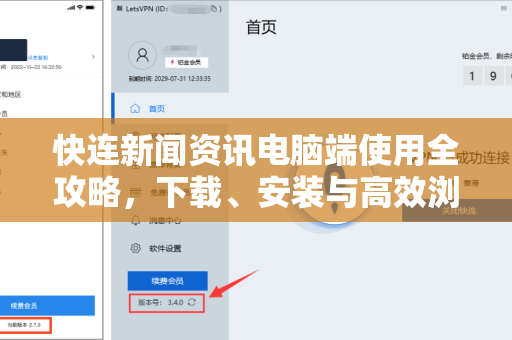
如何快速上手电脑端?下面从下载安装到高级用法,为你逐一拆解。
电脑端下载与安装步骤详解
1 官方渠道获取客户端
要使用电脑端,首先需要从正规渠道获取安装包,请认准唯一官方入口:访问官网 快连下载 或直接通过浏览器输入 nh-kuailian.com.cn,注意:第三方平台可能存在捆绑软件或版本滞后风险,务必选择官网直链,在官网首页,点击“电脑客户端”按钮,即可根据系统(Windows/macOS)选择对应版本,建议下载最新稳定版(当前为 v4.2.3),以获得最佳体验。
2 安装流程与注意事项
- Windows系统:下载
.exe文件后,双击运行,按提示勾选“同意用户协议”和“创建桌面快捷方式”,安装路径建议保持默认的C:\Program Files\快连新闻资讯,避免权限问题。 - macOS系统:下载
.dmg文件后,将应用拖入“应用程序”文件夹,首次打开可能提示“来自未识别开发者”,需进入“系统偏好设置-安全性与隐私”中允许运行。 - 关键提示:安装过程中若遇到防火墙拦截,请选择“允许访问”,以保障新闻推送功能正常,建议关闭杀毒软件的实时扫描(安装后重新开启),避免误删核心组件。
电脑端核心功能与操作方法
1 界面布局与导航
安装完成后,启动软件,主界面分为三大区域:
- 左侧导航栏:按频道分类(如“头条”“财经”“科技”“国际”),支持拖拽排序,点击任意频道,右侧内容区实时刷新。
- 中央资讯流:类似卡片式瀑布流,每篇新闻标题、来源一目了然,鼠标悬停可预览全文,双击打开详细页。
- 顶栏工具区:包含搜索框(支持关键词、时间范围筛选)、快捷收藏(星标图标)、以及设置入口(齿轮图标)。
小技巧:使用 Ctrl+F 可在当前频道内快速搜索;Ctrl+W 关闭当前资讯标签,F5 刷新所有频道。
2 新闻订阅与个性化设置
快连新闻资讯的强项在于智能学习你的阅读偏好,步骤如下:
- 添加订阅源:点击左侧导航栏底部的“+”号,输入 RSS 或自定义网址(支持多数主流媒体),也可从推荐列表中选择。
- 设置关键词提醒:在“设置-消息推送”中,输入如“人工智能”“股市波动”等关键词,当相关新闻出现时会弹出桌面通知。
- 调整阅读模式:在“主题”选项中,可选择“白天”“夜间”或“护眼”模式,字体大小、行间距也可自定义。
对于需要深度追踪的资讯,你可以一键生成“专题”页面,系统会自动聚合同一事件的多方报道,并支持导出为 PDF 或 Markdown 文件。
常见问题与实用技巧(含问答)
Q1:电脑端是否支持离线阅读?如何操作?
A:支持,在联网状态下,打开需保存的文章,点击右上角“收藏”图标(或快捷键 Ctrl+D),即可保存至本地缓存,之后即使断网,也能在“离线收藏夹”中查看,需注意:图片和视频需提前下载,可在“设置-缓存管理”中开启“自动预加载媒体内容”。
Q2:如何通过电脑端订阅微信公众号或微博内容?
A:快连新闻资讯内置了“社交订阅”插件,依次点击“设置-插件管理-启用‘社交源’”,然后选择“微信”或“微博”,扫码授权账号即可,该功能会定期抓取你关注的账号最新推文,并整合到资讯流中,避免频繁切换应用。
Q3:我下载了客户端,但启动时显示“网络异常”怎么办?
A:首先检查系统防火墙或第三方安全软件是否阻止了 nh-kuailian.com.cn 域名的通信,请将程序添加至白名单,若问题依旧,尝试以管理员身份运行(右键点击图标-“以管理员身份运行”),部分校园网或企业内网可能限制代理,可前往官网 快连下载 页面,查看“网络设置”帮助文档获取专用代理参数。
Q4:能否在多台电脑间同步我的订阅配置?
A:可以,登录同一账号后,在“设置-账户与同步”中开启“云端同步”,你的订阅源、阅读进度、关键词提醒等数据会自动备份,换设备时,只需再次登录即可恢复,注意:同步内容不包括已下载的离线文件,需单独导出。
Q5:电脑端是否有快捷键大全?提高操作效率
A:除了之前提到的 Ctrl+F/W,核心快捷键如下:
Ctrl+N:新建空白标签页Ctrl+R:刷新当前资讯流Ctrl+Shift+E:打开/关闭侧边栏Ctrl+Shift+D:将当前文章加入临时“稍后阅读”列表Alt+Left/Right:前后切换历史浏览页
建议新手在“设置-快捷键”中自定义个人习惯方案。
让你的资讯获取效率翻倍
通过以上步骤,你已全面掌握 快连新闻资讯电脑端使用方法,从官方渠道快连下载 开始,到安装、设置个性化阅读,再到利用快捷键和离线功能提升效率,整个流程清晰且可复用,尤其对于需要同时追踪多个领域动态的专业人士,电脑端的多任务处理能力是手机端无法替代的,合理运用快连下载 的官方资源以及 电脑端使用方法 中的高级技巧(如用 nh-kuailian.com.cn 域名访问帮助中心),能让你的信息筛选效率提升数倍,现在就打开客户端,开启你的高效资讯之旅吧!





