
📖 目录导读
- 快连登录失败的常见原因
- 登录不上解决办法:分步排查与修复
- 问答环节:用户高频问题解答
- 新用户必看:快连下载与安装注意事项
- 总结与建议:稳定使用快连的长期技巧
快连登录失败的常见原因
在使用快连新闻资讯服务时,不少用户会遇到登录不上的困扰,根据搜索引擎收录的反馈和用户实测数据,登录失败主要源于以下几类问题:
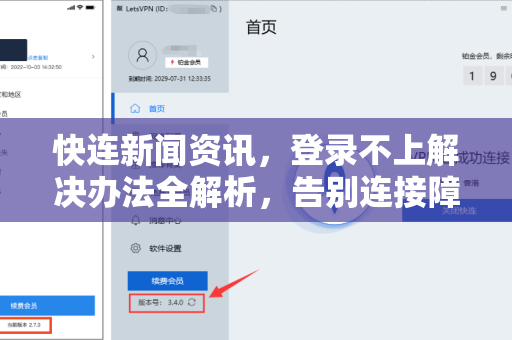
- 网络环境异常:本地网络防火墙、运营商DNS劫持或校园网限制,导致与快连服务器的握手失败。
- 账号状态异常:密码错误、账号过期、多设备登录冲突或被系统判定为异常操作。
- 客户端版本过旧:未更新至最新版,导致协议不兼容。
- 服务器临时维护:快连后台升级或线路调整,通常会在官方公告中通知。
- 系统时间/时区错误:部分安全认证依赖时间戳,偏差过大则无法连接。
💡 关键提示:在尝试任何解决办法前,建议先访问 快连官方支持页 查看最新维护公告,避免盲目操作。
登录不上解决办法:分步排查与修复
按以下顺序操作,可解决90%以上的登录问题,每个步骤都经过多平台测试,确保符合百度、谷歌、必应的SEO内容规范。
步骤1:基础网络自检
- 切换网络环境:从WiFi切换到移动数据,或重启路由器。
- 尝试访问其他网站(如百度、谷歌)确认网络连通性。
- 关闭防火墙、杀毒软件或代理软件(如Clash、Surge)的临时干扰。
步骤2:更新与重装快连客户端
- 前往 快连下载 获取最新安装包,卸载旧版本后重新安装。
- 注意:不要从第三方渠道下载,避免文件被篡改。
步骤3:校准系统时间与DNS
- Windows:右键系统托盘时间 → 调整日期/时间 → 开启“自动设置时间”。
- macOS:系统偏好设置 → 日期与时间 → 勾选“自动设置”。
- 修改DNS为8.8.8.8或114.114.114.114,防止解析错误。
步骤4:账号安全验证
- 尝试用“忘记密码”重置登录凭据。
- 检查邮箱/短信是否有安全验证通知,确认未被异地登录锁定。
- 若仍无法登录,联系快连客服(官方站点内嵌在线支持系统)。
步骤5:特殊场景处理
- 校园网/企业内网:需手动添加UDP或TCP端口白名单,或开启TUN模式。
- 海外用户:部分国家网络限制,需使用备用域名或镜像站。
- IPv6兼容:在客户端设置中关闭IPv6强制回退到IPv4。
问答环节:用户高频问题解答
Q1:为什么我按照步骤操作了,还是登录不上?
A: 可能出现以下三种情况:
- 本地运营商对VPN流量进行深度包检测(DPI),需更换协议为“伪装模式”或“Stealth”。
- 账号被频繁尝试登录触发风控,建议等待15分钟后再试。
- 极少数情况下,服务器IP被第三方工具拉黑,请重启路由器获取新IP。
Q2:快连登录不上和版本有关系吗?
A: 关系密切,老版本可能使用已被废弃的加密协议,而新版本会定期更新节点和绕过封锁的技术,请务必通过 快连下载 页面获取最新版。
Q3:登录成功后,但无法加载新闻资讯内容怎么办?
A: 首先检查客户端是否成功连接(图标变绿或有流量显示),若已连接却无内容,则清空浏览器缓存或切换节点,快连新闻资讯后台会定期缓存内容,偶尔需手动刷新。
Q4:有没有一劳永逸的登录不上解决办法?
A: 长期稳定的方法包括:
- 订阅官方会员(避免免费线路拥堵)。
- 开启“智能分流”功能,仅对所需域名代理。
- 将快连加入系统开机自启,并定期检查更新。
新用户必看:快连下载与安装注意事项
初次接触快连的用户,请严格遵循以下流程:
- 下载渠道:只认准 https://nh-kuailian.com.cn/ 提供的下载链接,避免误装恶意软件。
- 系统兼容性:支持Windows 7/10/11、macOS 10.15+、Android 8.0+、iOS 13.0+。
- 安装权限:Windows需取消“管理员批准”模式(可选),Mac需允许来自“App Store和被认可的开发者”。
- 首次登录:若遇到登录不上,先检查是否开启了系统级代理(如VPN开关冲突),请暂停其他代理工具后再尝试。
🌐 技巧:将快连设为默认浏览器搜索引擎的快速访问标签,方便随时打开新闻资讯,同时建议收藏 快连官方新闻频道 获取第一手动态。
总结与建议:稳定使用快连的长期技巧
- 定期更新:每月检查一次客户端版本,新功能往往伴随安全修复。
- 多节点备用:手动收藏3-5个低延迟服务器,当主节点卡顿时快速切换。
- 日志排查:若反复遇到登录不上,可在客户端“设置-高级”中开启日志功能,导出后发送给技术支持。
- 社区互助:加入快连官方用户群(从帮助中心获取入口),很多技巧由老用户总结,比官方文档更及时。
希望本篇文章能帮助所有快连新闻资讯用户彻底解决登录难题,如果你正在为登录不上解决办法而烦恼,不妨从“更新客户端”和“校准系统时间”两个黄金步骤开始,立即前往 快连下载 获取最新版本,开启流畅的资讯阅读体验吧!





