
目录导读
- 为什么要关闭开机自动启动?
- 快连新闻资讯的开机自启动原理
- 通过软件内部设置关闭
- 利用系统任务管理器禁用
- 第三方安全软件辅助管理
- 常见问题与用户问答
- 总结与建议
为什么要关闭开机自动启动?
许多用户安装了快连新闻资讯后,发现每次开机电脑或手机都会自动弹出新闻推送,不仅拖慢系统启动速度,还造成不必要的资源占用,尤其对于追求流畅体验的用户而言,关闭开机自动启动是优化设备性能的第一步,无论是Windows还是macOS,亦或是安卓、iOS平台,合理管理自启动项目都能显著提升日常使用效率。
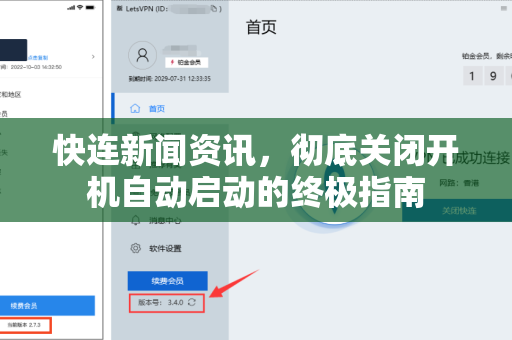
值得一提的是,通过快连下载最新版本,软件已经优化了后台机制,但默认仍可能开启自启选项,如果你希望彻底掌控自己的设备,下面这些方法值得一试。
快连新闻资讯的开机自启动原理
要解决问题,首先需要了解它如何“潜伏”在系统中,快连新闻资讯会在安装时写入注册表(Windows)或添加LaunchAgent(macOS),而移动端则通过系统广播接收器实现自启动,软件设置中会有一个“开机时自动运行”的开关,但部分版本可能隐藏较深。
通过软件内部设置关闭
这是最直接、最安全的方式。
- 打开快连新闻资讯,点击右上角菜单(通常是齿轮或三点图标)。
- 进入“设置”或“偏好设置”页面。
- 找到“启动与更新”或“通用”选项卡,取消勾选“开机自动启动快连新闻资讯”。
- 部分版本可能显示为“随系统启动时运行”,同样关闭即可。
如果找不到该选项,请检查是否使用了旧版本,建议通过快连下载获取最新版,界面更清晰。
利用系统任务管理器禁用
当软件内部设置无法生效时,可以强制从系统层面阻止。
Windows用户:
- 按
Ctrl + Shift + Esc打开任务管理器,切换到“启动”选项卡。 - 找到“快连新闻资讯”或相关进程,右键选择“禁用”。
macOS用户:
- 打开“系统偏好设置” → “用户与群组” → 选择你的账户 → 点击“登录项”。
- 在列表中找到“快连新闻资讯”,选中后点击“-”号移除。
安卓用户:
- 进入“设置” → “应用管理” → 找到“快连新闻资讯” → 点击“自启动管理” → 关闭允许自启动。
iOS用户:
- iOS系统限制严格,通常无法自启动,但可在“设置” → “通用” → “后台App刷新”中关闭。
第三方安全软件辅助管理
如果你使用360安全卫士、腾讯电脑管家、火绒等工具,可以直接在“开机加速”或“启动项管理”中一键禁用,注意:部分安全软件可能会误报,建议手动确认进程名称是否为“快连新闻资讯”或“KLNews”。
对于追求极简的用户,也可以使用系统自带“msconfig”(Windows)或“活动监视器”(macOS)进行管理。
常见问题与用户问答
问:关闭开机自启后,快连新闻资讯还能正常使用吗?
答:完全不影响,关闭自启只是不让它在开机时自动运行,你仍然可以手动打开软件浏览新闻,所有功能正常。
问:我关闭了,但下次更新后又自动开启了,怎么办?
答:这是部分软件的“复活”机制,建议在关闭后,同时将软件设置为“不自动更新”,或者通过快连下载安装绿色版(无需安装的便携版本),这类版本通常不会写入自启动项。
问:为什么在任务管理器中找不到“快连新闻资讯”的启动项?
答:可能该软件以服务形式运行,请打开任务管理器“服务”选项卡,查找“KLNewsService”或类似名称,右键选择“停止”并禁用,若仍无法找到,请检查是否被安全软件隐藏。
问:我的手机是鸿蒙系统,如何关闭?
答:鸿蒙系统类似安卓:进入“设置” → “应用和服务” → “应用启动管理” → 找到“快连新闻资讯” → 关闭“允许自启动”和“关联启动”。
问:关闭自启能省多少电?
答:对于笔记本电脑,可节省约2%-5%的待机功耗;后台频繁刷新时效果更明显,同时能减少内存占用,让系统更流畅。
问:有没有一键关闭所有自启软件的工具?
答:推荐使用“Autoruns”(Windows)或“CleanMyMac X”(macOS),但请注意:误删系统必要项可能导致异常,建议只操作第三方软件。
总结与建议
关闭开机自动启动并非复杂操作,但需要根据设备类型选择对应方法,优先使用软件内部设置,再考虑系统工具或第三方软件,对于快连新闻资讯用户,强烈建议定期清理系统启动项,尤其是安装了多个资讯类应用时,如果你发现操作后仍无法生效,可以尝试卸载重装,并在安装时选择“自定义”选项,手动取消自启勾选。
良好的启动项管理是保持设备“青春常驻”的秘诀,现在就去检查一下你的设备,让快连新闻资讯在你需要时才启动,而不是每次开机都打扰你吧!





